steam link官网入口-Steam Link官网登录入口

你想在手机上就能玩steam上的pc游戏吗?那么steam link最新版本2026就能很好的满足你的需求,这是由Valve公司开发的一款针对steam的远程控制软件,使用方法非常的简单,首先用户可以先打开电脑登陆自己的Steam账号,确保手机也是连接到的同一个网络中,随后软件会自动扫描同一网络下正在运行Steam的电脑,找到自己的电脑设备后,点击会出现一个PIN码,在电脑上输入即可完成连接,配对成功后就可以将电脑上的steam画面投放到你的移动设备上,让你随时随地都可以玩Steam的pc游戏,非常有趣。另外steam link还需要搭配上手柄的配对才能使用,你可以使用steam手柄进行配对、也可以配对PS4、xbox、蓝牙的手柄等等,玩家根据自己的需求进行选择,成功配对后就可以畅玩了,有兴趣的小伙伴赶快来下载体验吧!
软件亮点
1、一定要保持您的安卓设备在路由器的合适距离内;
2、通过以太网将您的电脑连接至 5GHz WiFi 路由器;
3、将您的安卓设备连接至 5GHz 频段的 WiFi 网络。
steam link如果没找到计算机该怎样连接?
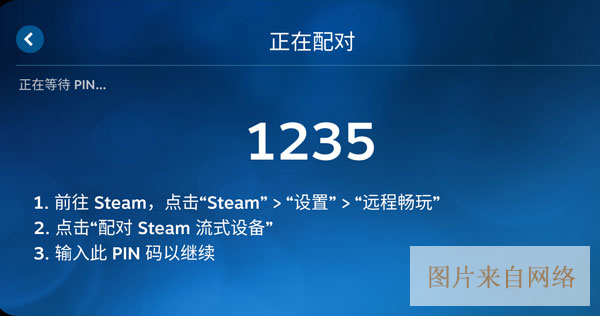
1、点击其他计算机,出现了pin码之后,点击打开电脑端的steam;
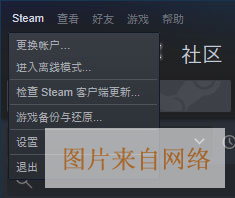
2、点击左上角的设置,在设置中选择远程畅玩;
3、然后点击配对steam流式设备,输入手机端的pin码即可开始连接。
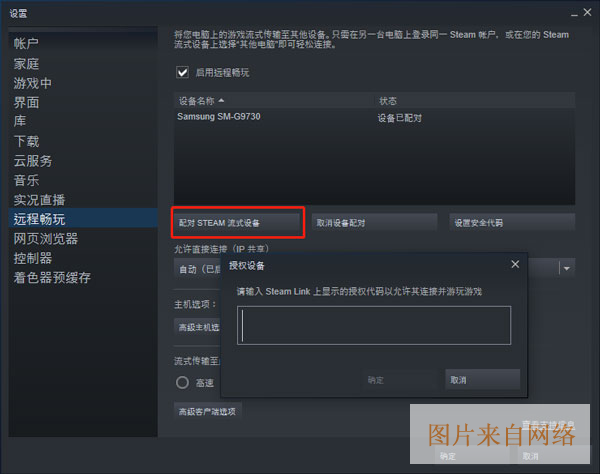
4、连接之后,steam会以大屏幕形式展现,如果你的移动设备连接手柄就可以直接使用手柄开始游玩,如果没有,steam也是准备了一套虚拟的按键供你体验。
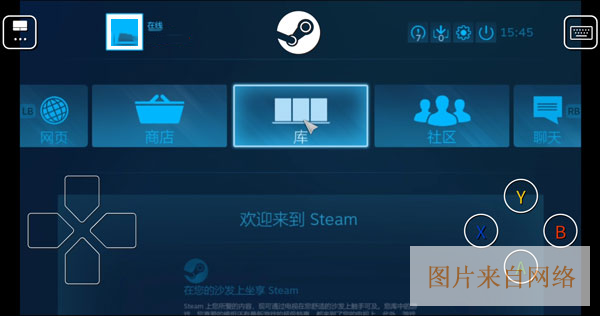
5、注意,不能关闭电脑哦。
注意事项
1、需要提前说明的是,Steam link 应用目前仅支持 Wi-Fi 流式传输。也就是说,要使用它串流游戏,电脑和手机都得处于同一个 Wi-Fi 网络环境下。
2、手机和电脑的连接流程则非常简单,软件会自动扫描同一网络下正在运行 Steam 的电脑;找到电脑后,点击会出现一个 PIN 码,再在电脑上输入即可完成连接。
3、在成功连接之后,Steam 会对网络进行一次测试,并且给出对串流效果的预期评价。官方推荐玩家使用 5GHz Wi-Fi 网络进行串流,在实测时,2.4GHz Wi-Fi 的效果也的确不是很理想;画面卡顿、操作延迟等问题时常出现。
4、如果没有 5GHz Wi-Fi 这一配备,你的串流体验肯定会大打折扣。
5、一切准备就绪之后,选择「开始运行」,就能在 Steam link 上看到 Steam 大屏幕模式的画面了!
更新日志
v1.3.32版本
* 新增 59.94 FPS 帧率上限选项
* 优化了帧率上限设为“自动”时的掉帧情况
* 新增“低延迟视频”的“禁用”选项
* 修复了 AYANEO Pocket AIR Mini 等 4:3 比例设备上的坐标缩放问题
免责声明:本文内容来自用户上传并发布,站点仅提供信息存储空间服务,不拥有所有权,不承担相关法律责任。请核实广告和内容真实性,谨慎使用。